
【UnrealEngine】MoveComponentTo
MoveComponentToは、指定したコンポーネントを指定した位置と回転まで「時間をかけて移動」させるノード。
※移動は瞬間的ではなくアニメーション的に移動させるため、補間のイメージになるかなと。
★実際にキャラクターを動かしてみよう★
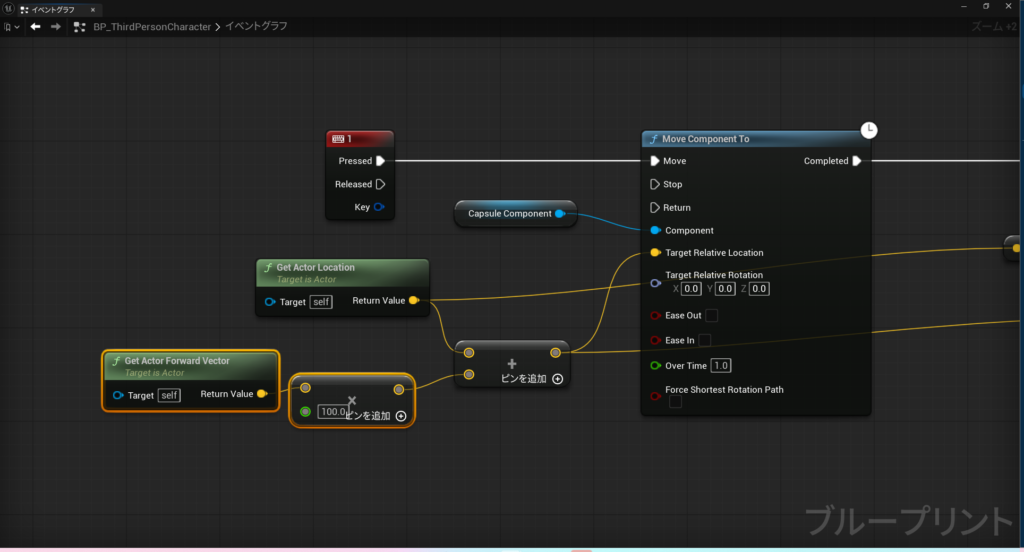
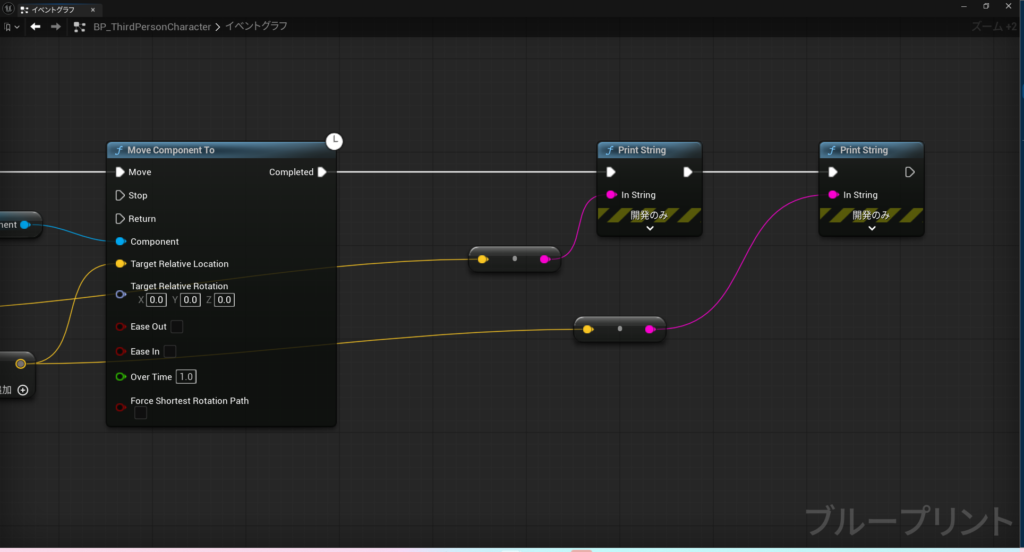
図のようにノードを組んで値を設定すると、1のキーを押下したときにキャラクターがX方向に100動きます。このとき先ほど説明したように、移動は瞬間的ではなく、OverTimeに指定している秒数に基づいて補間移動します。
LocationにPrintStringを繋いでいるのはX軸方向に100移動したかを確認するためです。
◆Over Time
補間時間(設定した時間をかけて移動)
◆使用ノード
・Get Actor Location
・Get Actor Forward Vector
・Multiply
・Add
・Capsule Component
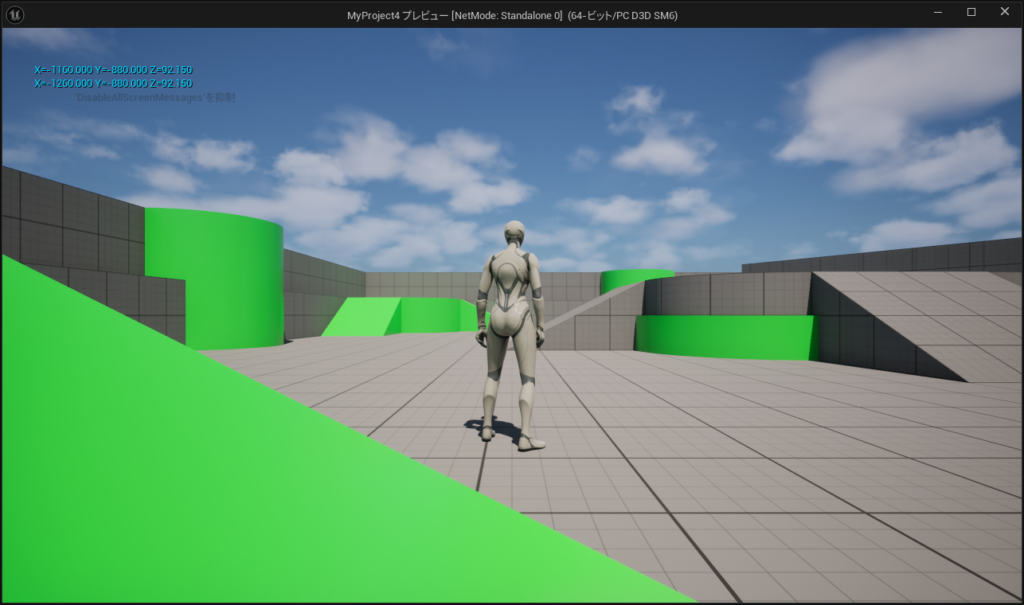
ゲームプレイで実際に確認してみよう!1のキーを押下したらしっかり設定した100分X方向に移動しましたね!
ちなみにMove Component Toノードの出力は「Completed」のため、処理の実行が完了してから通知が次に流れます。
◆Stop
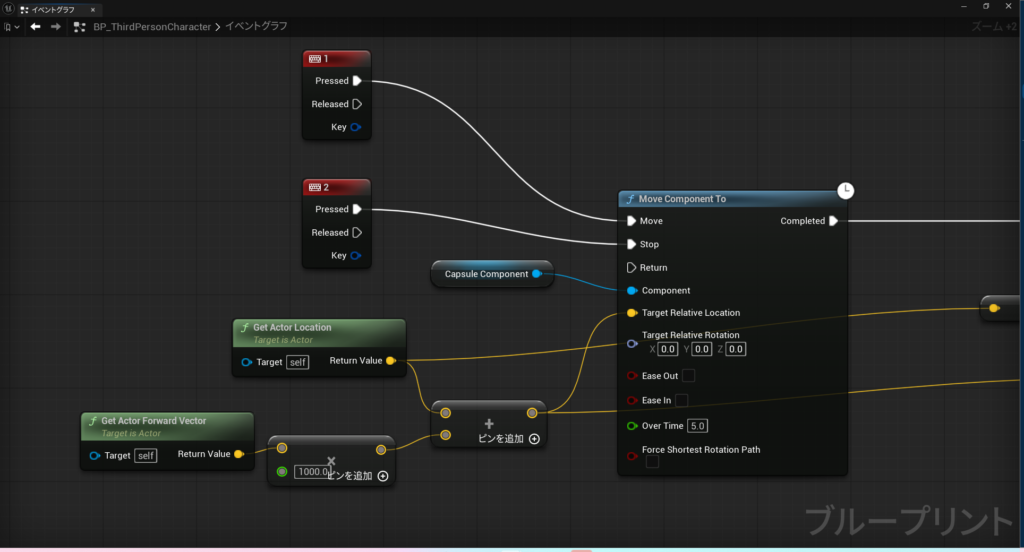
現在、実行中のMove Component Toを止める
一部ノードの追加と値を変更します。図の処理では、1のキーを押したときに、5秒間かけてX方向に1000移動するのですが、移動しているとき(Move Component Toを実行しているとき)に2のキーを押下すると移動を途中で止めることができます。
ノードを組んでテストプレイを行ってみてください。
◆Return
元の位置に戻す
※Move Component Toの実行中のみ可
こちらでは、2のイベントキーをReturnに接続。1を押下したときに1秒かけてX方向に1000移動する。もし移動中に2のキーが押下された場合は、移動前の位置にコンポーネントを戻す。
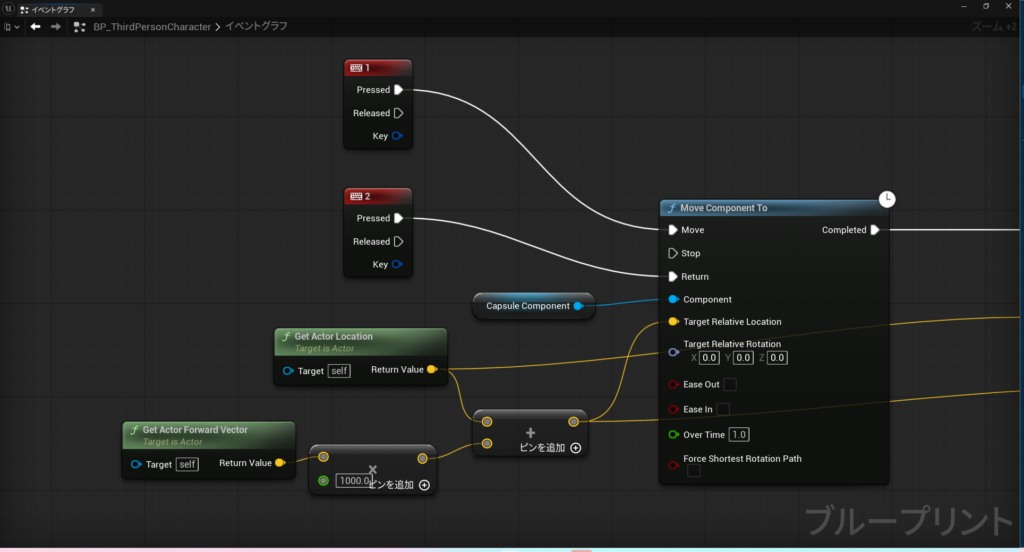
◆Ease Out & Ease In
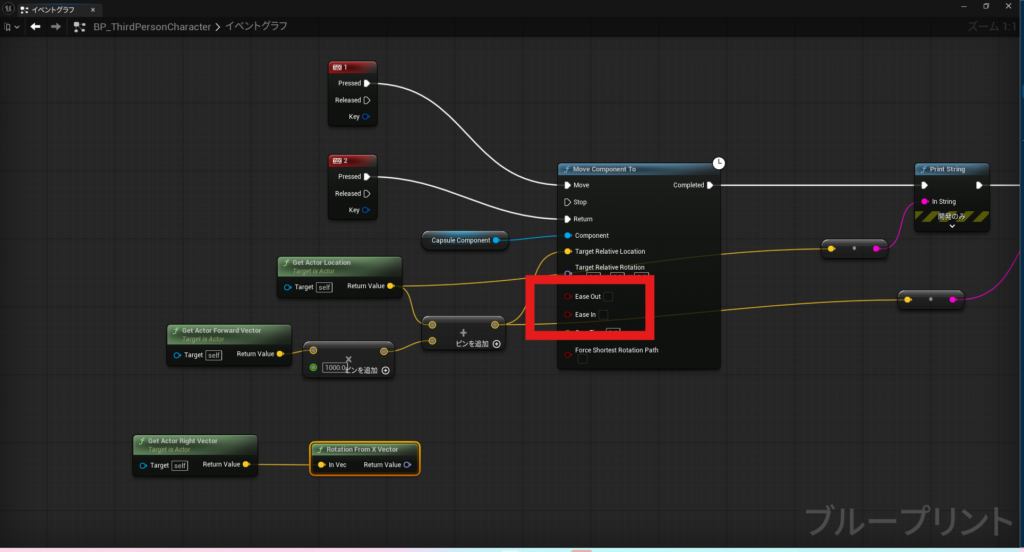
Move Component Toの移動処理は補間されているので、補間速度を一部簡易的に制御することができます。ノード内の各インプットピンを有効か無効にするだけ!
Ease Out:最後をゆっくり移動させる
Ease In:最初をゆっくり移動させる
◆ゲーム配信メイン(過去にUnrealEngineの動画も何本か投稿してるよ)
ゆうtuber・ゆうくん – YouTube
写真1枚からマテリアルを作成できるっていう記事もあったりするよ!