
【UnrealEngine】ウィジェットを追加して表示しよう!【C++】
今回はプレイヤーコントローラーにウィジェット項目を追加して、画面に表示してみようと思います。
まずは項目の追加からやっていきましょう!
プレイヤーコントローラーのC++をまずは開いた後に、一番下に移動してコードを記述する。
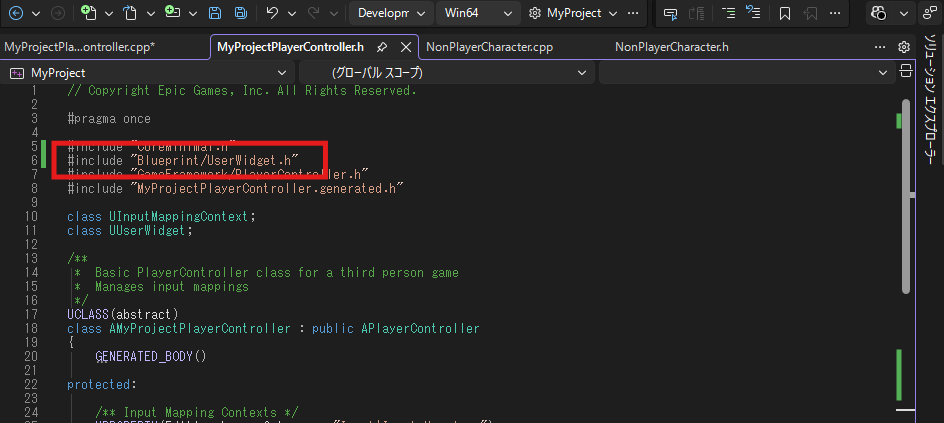
このコードをブロック内に追加してます!
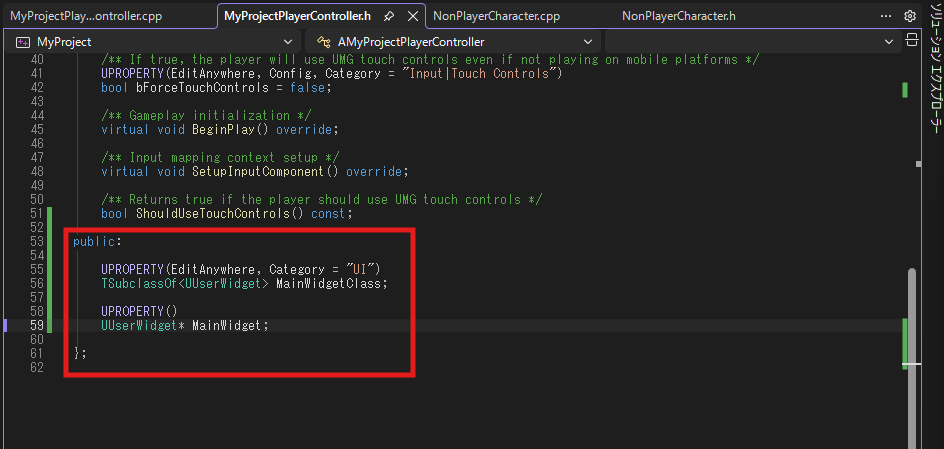
このコードをブロック内に追加してます!
これでウィジェットを追加する項目は作成できました!
2つ目のUPROPERTYは今後使う変数を今のところは宣言しただけになります。
プレイヤーコントローラーのブループリントを開いて項目が追加されていることをひとまず確認しておきましょう。
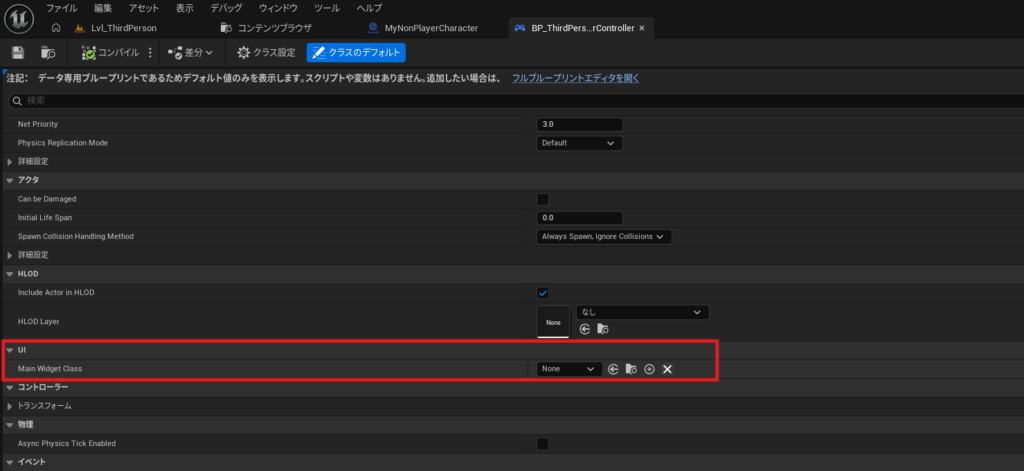
追加できていたら次にいきます。
ここでは画面に表示するコードを書いていきます。ヘッダーファイルからソースファイルに移動します。
Super::BeginPlay();の中に書きます。
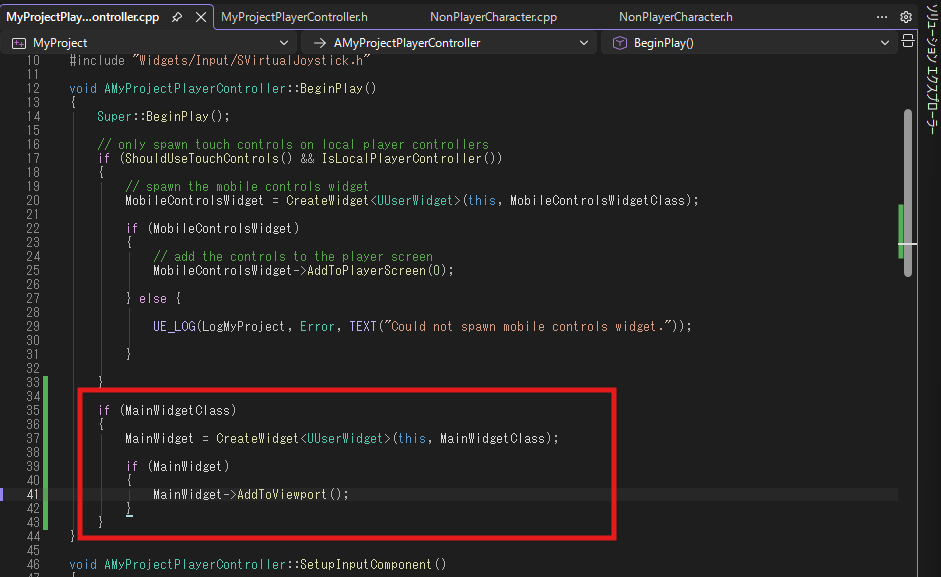
このコードをブロック内に追加してます!
これでゲームを開始したときに画面にウィジェットを表示することができるようになりました!
さっそく設定して表示してみましょう。
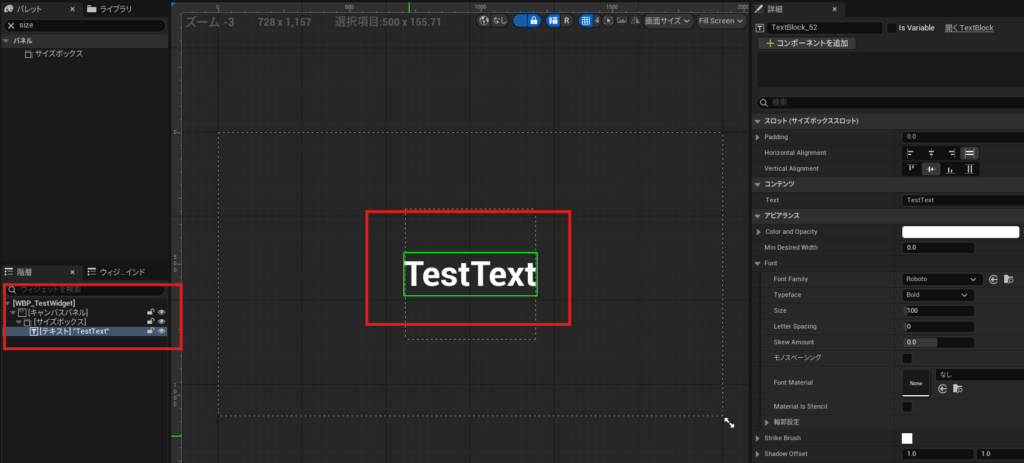
ということでテスト用にウィジェットブループリントを作成します。今回テスト用で500×500のサイズボックスを配置して、その中にテキスト入れてます。
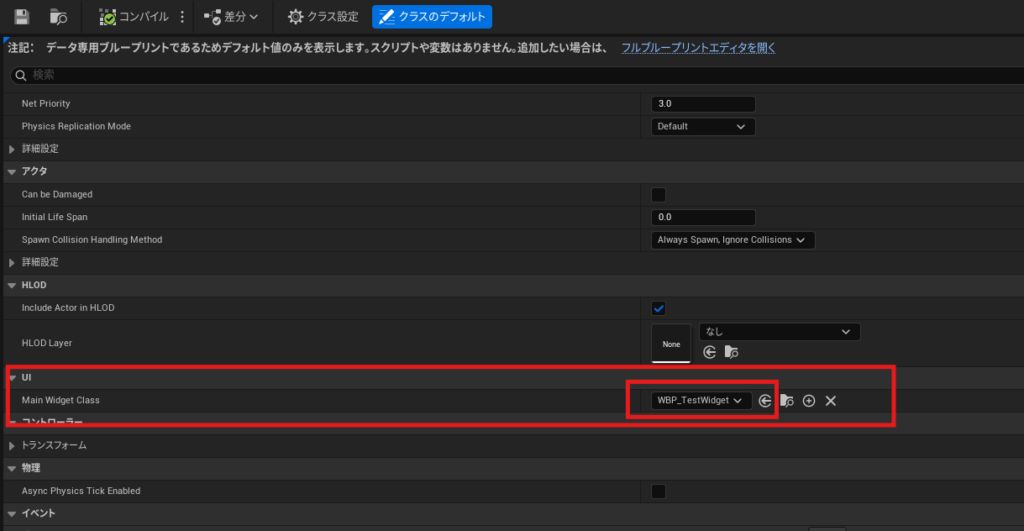
プレイヤーコントローラーのブループリントに移動して、テスト用に作成したウィジェットブループリントを設定します。
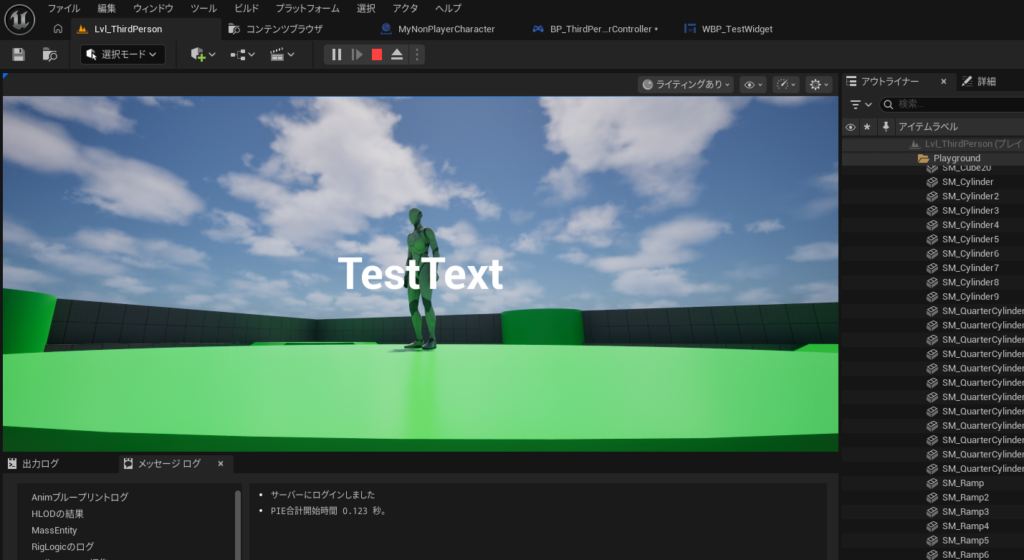
ここまでできたらゲームをプレイしてみましょう!
画面に表示できましたね。
本日もここまでお疲れさまでした。
ウィジェットを表示するだけであればそこまで難しくはなかったかなと思います。切替方法などについてはまた別の記事でお話できればと思いますので、楽しみにお待ちください。
それではまたお会いしましょう。
YouTubeチャンネルもやってます